

安装帮助
装好、打开 Luna
Luna 还没上应用商店,电脑第一次打开时会“多问一句”。这是正常现象,按下面做就好,只需要做一次。
Mac
- 双击下载好的
.dmg文件。 - 把 Luna 图标拖进“应用程序”文件夹。
第一次打开被拦住时
苹果签名办好之前,直接双击会被 Mac 拦住。图是示意图,实际文字以你的电脑为准。
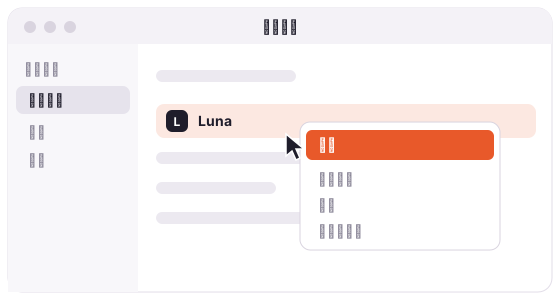
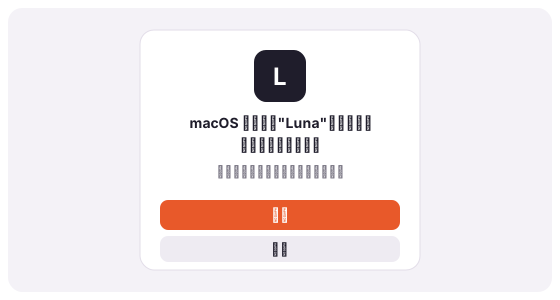
只有“完成”和“移到废纸篓”?较新的 macOS(15 及以后)不能再用右键跳过。点“完成”(不要点移到废纸篓),然后按第 03 步做。待用真实安装包核实
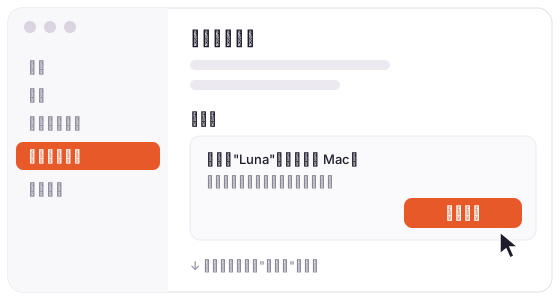
提示“Luna 已损坏,无法打开”?先别删,在内测群里或发邮件告诉我们。
签名办好以后,只会看到“‘Luna’是从互联网下载的 App。你确定要打开吗?”,点“打开”即可。
Windows
- 双击下载好的
.exe文件,按提示完成安装。 - 如果看到蓝色窗口“Windows 已保护你的电脑”:点 “更多信息”,确认发布者后点 “仍要运行”。待核实
- 如果问“你要允许此应用对你的设备进行更改吗?”,点“是”。
确认安装包没被改过(可选)
把算出来的一串字符,和下载页“版本与更新说明”里的 SHA-256 对比,一模一样就是原版。
Mac:打开“终端”,输入(把文件拖进窗口可以自动填路径):
shasum -a 256 文件路径
Windows:打开“命令提示符”,输入:
certutil -hashfile 文件路径 SHA256